
Materiał zostaje pod ręką
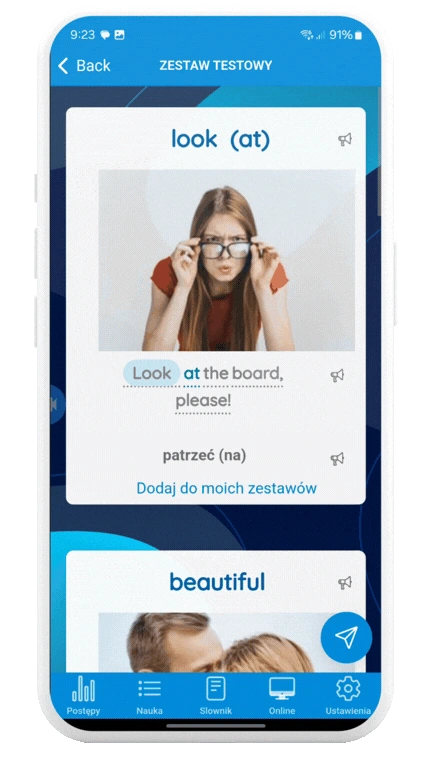
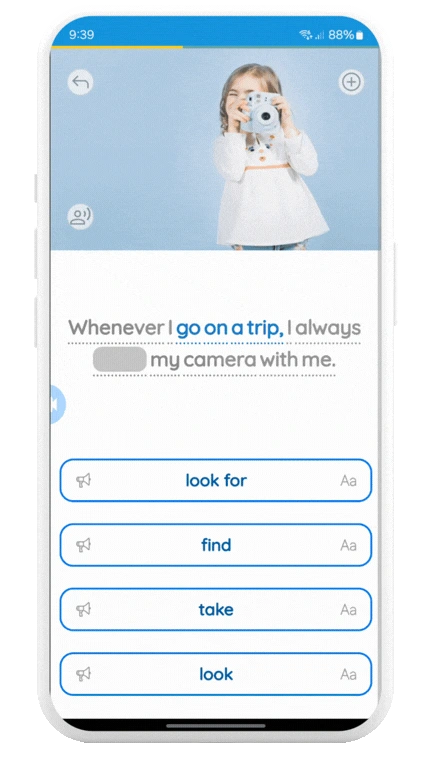
W aplikacji można wracać do słownictwa, ćwiczeń i zagadnień związanych z aktualną pracą na zajęciach.
Aplikacja Ling King
Największe efekty daje nie tylko sama lekcja, ale regularne wracanie do języka pomiędzy spotkaniami. Niezależnie od tego, czy uczy się osoba dorosła, czy dziecko, aplikacja ułatwia powtórki, porządkuje materiały i pokazuje wykonaną pracę.
To nie jest osobny kurs ani kolejny obowiązek. To dalszy ciąg pracy rozpoczętej z lektorem — dostępny w dogodnym momencie.
JEDEN PROCES, NIE LISTA DODATKÓW
Nie jest osobnym gadżetem ani drugim kursem. Łączy bieżący cel z utrwaleniem materiału, a w angielskim także z praktyką Speak i informacją zwrotną do kolejnego etapu.
Uczeń pracuje nad aktualnym celem i poznaje język, którego potrzebuje.
Utrwala dokładnie to, czego aktualnie używa na zajęciach.
W angielskim przenosi aktualny materiał do mniej kontrolowanej rozmowy. W innych językach ten etap realizują zadania komunikacyjne z lektorem.
Lektor i opieka metodyczna widzą, co wymaga dalszej pracy.
Następny etap uwzględnia realny postęp i bieżący cel.
Informacja z całego cyklu wraca do kolejnego celu ucznia.
Między spotkaniami
Regularny kontakt z językiem ogranicza ciągłe zaczynanie od przypominania i pomaga lepiej wykorzystać kolejne spotkanie z lektorem.
W aplikacji można wracać do słownictwa, ćwiczeń i zagadnień związanych z aktualną pracą na zajęciach.
Do języka można wracać w krótszych momentach w ciągu tygodnia, bez planowania kolejnej pełnej lekcji.
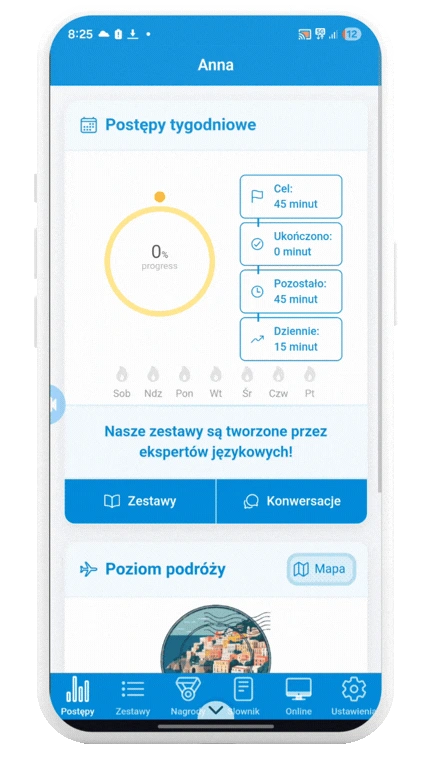
Widok postępów pokazuje regularność i pozwala sprawdzić, ile pracy zostało już wykonane.
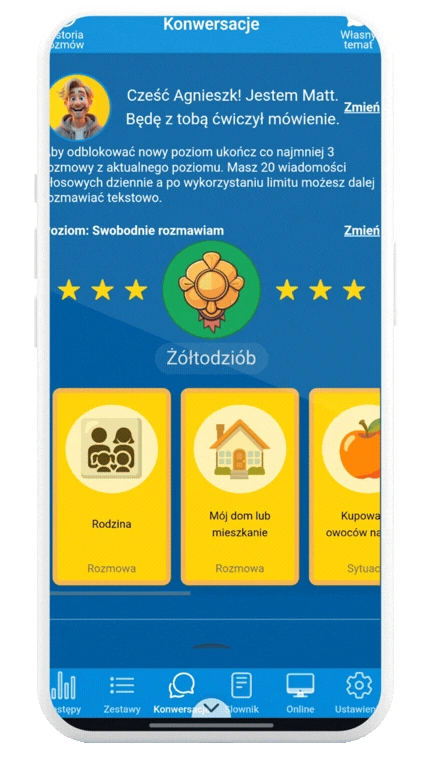
Ćwiczenia, słownik, konwersacje, materiały i dostęp do zajęć są zebrane w jednej aplikacji.
Film uruchamia się bez dźwięku. Dźwięk możesz włączyć w odtwarzaczu.
Zobacz aplikację w działaniu
Po zalogowaniu dostępne są ćwiczenia, widok postępów, słownik i konwersacje. Film pokazuje najważniejsze możliwości aplikacji zarówno dla dorosłego ucznia, jak i dziecka uczącego się języka.
Instalacja
Aplikację możesz dodać do ekranu głównego telefonu lub korzystać z niej bezpośrednio w przeglądarce.
Samsung, Xiaomi i inne telefony z Androidem
Otwórz przeglądarkę Chrome.
Wejdź na app.linget.it.
Kliknij ikonę trzech kropek w prawym górnym rogu.
Wybierz „Zainstaluj aplikację” lub „Dodaj do ekranu głównego”.
Urządzenia z systemem iOS lub iPadOS
Otwórz przeglądarkę Safari.
Wejdź na app.linget.it.
Kliknij ikonę udostępniania — kwadrat ze strzałką skierowaną w górę.
Przewiń listę i wybierz „Dodaj do ekranu początkowego”, a następnie potwierdź.
Laptop lub komputer stacjonarny
Otwórz aktualną wersję swojej przeglądarki.
Wejdź na app.linget.it.
Możesz korzystać z aplikacji bez instalowania jej na komputerze.
Jeśli przeglądarka pokaże opcję instalacji w pasku adresu, możesz jej użyć, aby mieć aplikację zawsze pod ręką.
Nic nie szkodzi. Otwórz ją w przeglądarce i zaloguj się w ten sam sposób.
Pierwsze logowanie
Nie trzeba tworzyć ani zapamiętywać kolejnego hasła. Kod potrzebny do logowania można pobrać w Panelu Klienta.
Otwórz SMS od Ling King i kliknij link do Panelu Klienta.
Przejdź do zakładki „Uczniowie”.
Wybierz ucznia lub siebie, jeśli jesteś dorosłym uczniem.
Kliknij „Pobierz kod dostępu”.
Użyj kodu do logowania albo przekaż go dziecku.
Otwórz aplikację Linget na swoim urządzeniu.
Na ekranie logowania wybierz drugą zakładkę: „Zaloguj przez kod”.
Wpisz kod otrzymany od rodzica lub wygenerowany dla siebie.
Gotowe — możesz przejść do ćwiczeń i materiałów.
Po pierwszym logowaniu
Nie trzeba od razu poznawać wszystkich funkcji. Najważniejsze jest rozpoczęcie regularnej pracy z materiałem.
Sprawdź ćwiczenia i materiały związane z aktualną nauką.
Wykonaj pierwsze krótkie ćwiczenie.
Zajrzyj do słownika oraz widoku postępów.
Sprawdź, gdzie dołącza się do zajęć online.
Pomoc
Nie. Możesz korzystać z niej bezpośrednio w przeglądarce pod adresem app.linget.it. Instalacja dodaje wygodną ikonę do ekranu głównego lub pulpitu.
Na Androidzie otwórz stronę w Chrome, a na iPhonie lub iPadzie w Safari. W innych przeglądarkach opcja dodania aplikacji do ekranu może być niedostępna lub nazywać się inaczej.
Kod jest jednorazowy. Jeśli został już użyty, wylogowałeś się lub logujesz się na innym urządzeniu, wygeneruj nowy kod w Panelu Klienta.
Na stronie logowania wybierz „Zaloguj przez kod”, następnie opcję „Jestem osobą dorosłą” i podaj adres e-mail użyty przy zawieraniu umowy. Kod logowania otrzymasz na swoją skrzynkę.
Do samodzielnych ćwiczeń wygodny jest telefon lub komputer. Do lekcji online rekomendujemy laptop albo komputer z kamerą i mikrofonem — łatwiej wtedy widzieć materiały i aktywnie uczestniczyć w spotkaniu.
Potrzebujesz pomocy?
Jeśli instalacja lub logowanie nie działa, skontaktuj się z biurem Ling King.